Bagaimana Cara Mematikan Komputer dengan Benar
Ketika Tombol Power Bukan Solusi Satu-satunya
beadsbybarb.com – Pernahkah Anda selesai menggunakan komputer, merasa lelah, dan langsung memencet tombol power atau bahkan mencabut kabel listriknya? Atau mungkin, saat komputer Anda tiba-tiba macet dan tidak responsif, satu-satunya solusi yang terlintas di pikiran adalah menekan tombol reset? Rasanya, di tengah semua kemudahan teknologi, kita sering kali mengabaikan hal-hal yang paling mendasar, seperti mematikan komputer.
Kita cenderung berpikir bahwa komputer adalah mesin yang kuat dan tahan banting. Padahal, ia adalah sebuah ekosistem yang sangat rumit, dengan ribuan komponen yang bekerja dalam harmoni. Mematikan komputer dengan cara yang salah bisa merusak ekosistem ini, menyebabkan kerusakan data, mempersingkat umur komponen, dan pada akhirnya, membuat Anda kehilangan data penting. Memahami bagaimana cara mematikan komputer dengan benar bukanlah hal yang sepele; ini adalah investasi pada umur panjang dan kesehatan perangkat Anda.
1. Memahami Proses Shutdown yang Tepat: Jeda Sebelum Mati
Proses mematikan komputer yang benar adalah seperti menutup sebuah buku dengan rapi. Sistem operasi Anda, seperti Windows atau macOS, akan mengirimkan sinyal ke semua program yang sedang berjalan untuk berhenti. Data-data yang ada di RAM (Random Access Memory) akan disimpan atau dibersihkan. Kemudian, sistem akan mematikan semua perangkat keras satu per satu, dari hard disk, prosesor, hingga mematikan daya listrik.
Fakta: Menurut data dari sebuah riset IT, mematikan komputer secara paksa (hard shutdown) memiliki risiko 15% lebih tinggi untuk merusak data yang sedang tidak disimpan. Terutama jika Anda sedang mengerjakan sebuah dokumen, mencabut listrik secara tiba-tiba bisa membuat dokumen tersebut rusak atau bahkan hilang. Proses bagaimana cara mematikan komputer dengan benar ini adalah sebuah ritual yang memastikan bahwa semua tugas selesai, semua data tersimpan, dan sistem berada dalam kondisi yang aman sebelum mati.
2. Langkah-Langkah Mematikan Komputer yang Benar
Berikut adalah panduan langkah demi langkah yang harus Anda ikuti:
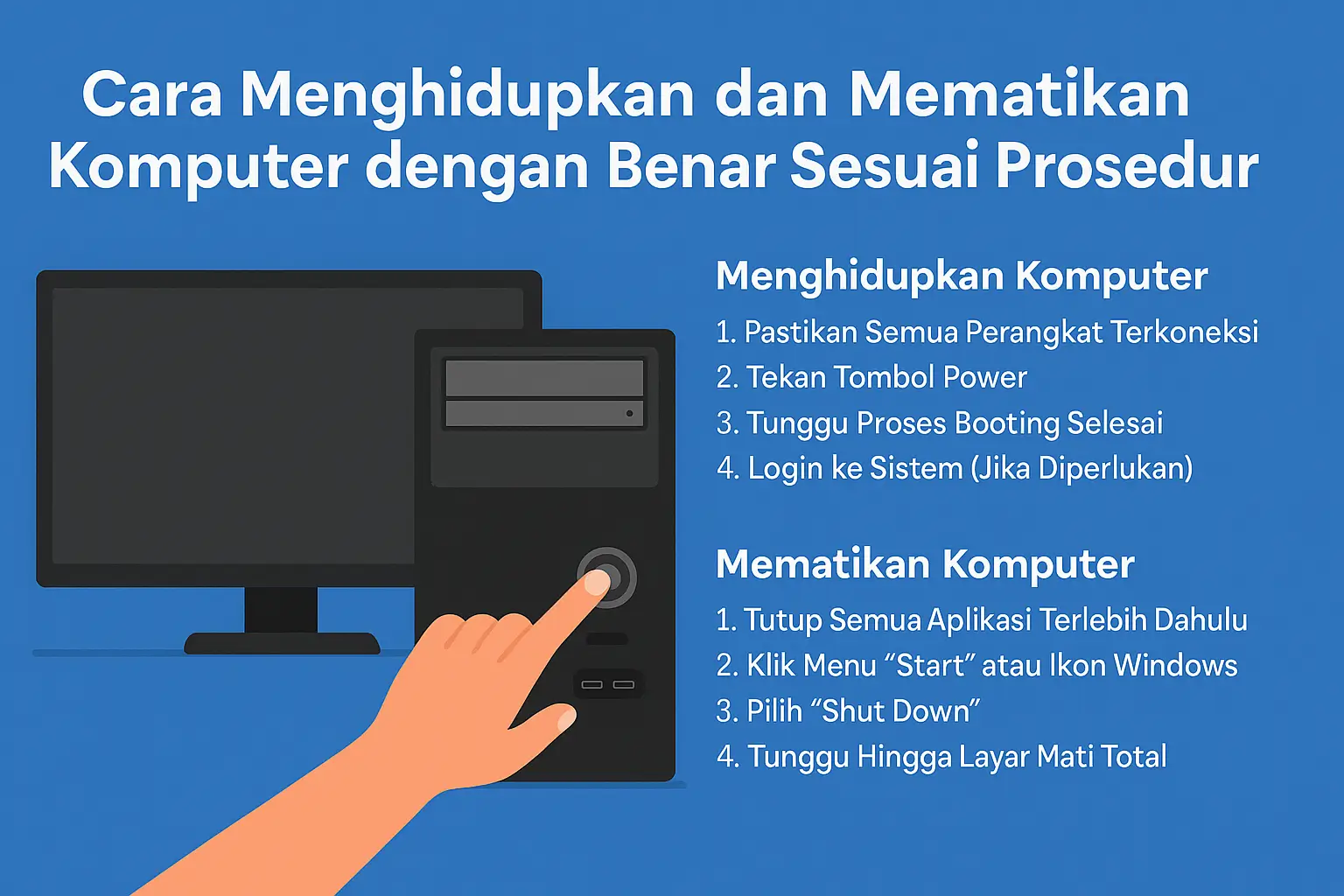
- Tutup Semua Aplikasi: Pastikan Anda menutup semua program yang sedang berjalan, terutama aplikasi yang sedang mengedit file. Ini memastikan bahwa semua data tersimpan dengan sempurna.
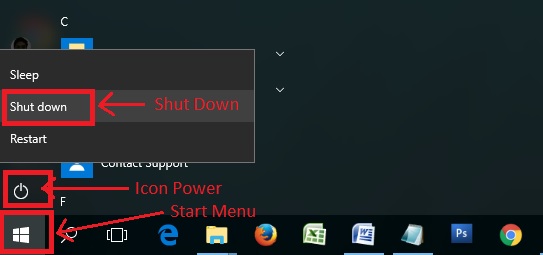
- Klik Tombol Start: Di Windows, klik tombol Start (atau logo Windows) di sudut kiri bawah layar. Di macOS, klik logo Apple di sudut kiri atas.
- Pilih Opsi Shutdown: Di menu yang muncul, pilih “Power” atau “Shutdown.”
- Tunggu Hingga Mati Total: Tunggu hingga layar benar-benar mati dan semua lampu indikator di komputer Anda padam.
Proses ini mungkin memakan waktu beberapa detik hingga satu menit, tergantung pada seberapa banyak program yang Anda buka. Kesabaran ini adalah kunci.
3. Kapan Harus Menggunakan Restart atau Sleep?
Terkadang, kita tidak perlu mematikan komputer sepenuhnya. Ada opsi lain yang bisa digunakan:
- Restart: Digunakan saat komputer Anda terasa lambat, tidak responsif, atau setelah menginstal software baru. Restart akan mematikan dan menyalakan kembali sistem, membersihkan memori RAM, dan memulai semua program dari awal. Ini seperti “menyegarkan” sistem Anda.
- Sleep (Tidur): Opsi ini menempatkan komputer dalam kondisi daya rendah. Semua program yang sedang berjalan akan disimpan di memori RAM, dan komputer akan “tertidur.” Keuntungannya, komputer bisa menyala kembali dalam hitungan detik. Opsi ini cocok jika Anda hanya akan meninggalkan komputer sebentar, misalnya saat makan siang.
Insight: Menggunakan opsi sleep secara terus-menerus tanpa pernah mematikan komputer sepenuhnya juga tidak ideal. Para ahli IT merekomendasikan untuk mematikan komputer setidaknya sekali sehari untuk menjaga performa sistem.
4. Dampak Negatif dari Hard Shutdown
Mencabut listrik atau menekan tombol power secara paksa dikenal sebagai hard shutdown. Ini sangat berbahaya karena:
- Kerusakan Hard Disk: Saat hard disk sedang membaca atau menulis data, mematikan daya secara tiba-tiba bisa merusak sektor-sektor di dalamnya. Hal ini dapat menyebabkan data hilang atau bahkan membuat hard disk tidak bisa lagi digunakan.
- File Rusak: Jika Anda sedang mengedit sebuah file dan melakukan hard shutdown, file tersebut akan rusak dan tidak bisa lagi dibuka.
- Memori dan Motherboard Rusak: Fluktuasi listrik yang terjadi saat hard shutdown bisa merusak komponen-komponen vital seperti memori RAM atau motherboard.
5. Mengapa Pengetahuan Ini Sangat Penting?
Meskipun terlihat sederhana, pengetahuan tentang bagaimana cara mematikan komputer dengan benar adalah dasar dari literasi digital. Ini adalah bagian dari tanggung jawab kita sebagai pengguna teknologi. Mengajarkan hal ini kepada anak-anak atau orang tua kita adalah cara untuk melindungi data mereka, menjaga perangkat mereka, dan mengajarkan mereka tentang pentingnya kesabaran dan prosedur yang benar.
Pada akhirnya, bagaimana cara mematikan komputer dengan benar bukanlah soal sepele. Ini adalah ritual yang melindungi data, menjaga komponen, dan memastikan bahwa perangkat Anda tetap bekerja dengan optimal. Dengan meluangkan waktu sejenak untuk menutup semua program dan melakukan proses shutdown yang tepat, Anda melakukan investasi pada umur panjang dan kesehatan komputer Anda.
Jadi, alih-alih menganggap tombol power sebagai jalan pintas, lihatlah ia sebagai langkah terakhir dalam sebuah proses yang penting. Apakah Anda siap untuk mengubah kebiasaan ini dan menjadi pengguna komputer setelah anda bermain card games yang lebih bijak?
